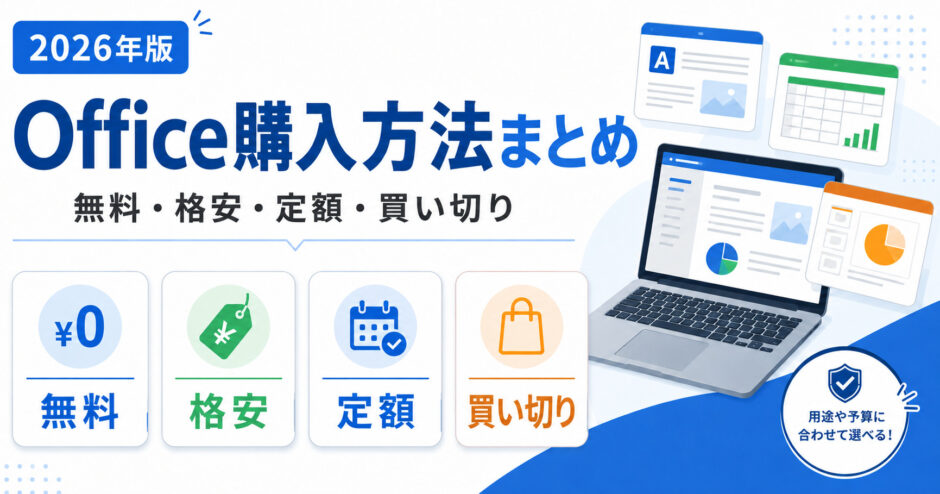
Office購入方法の比較|無料・格安・定額・買い切り
パソコンにOfficeが入っていない、これからOfficeを購入したい方のために、Office購入方法を無料・格安・定額課金(Microsoft 365)・買い切り(Office 2024)の順に整理しました。知り合いから「Officeが入っていなくて困っている」と相談されたときの調査内容を、2026年5月時点の価格・プランに更新したものです。
Officeが入っていないPCを買った方、サブスクと買い切りのどちらがよいか迷っている方の参考になれば幸いです。まずは下記の構成を確認し、自分に当てはまる章から読み進めてください。
記事全体の構造
① 無料か有料か → 無料なら「Web版(①)」/有料なら次へ
② 有料の場合:サブスクか買い切りか → 毎月払いなら「Microsoft 365(③)」/一度きりなら「Office 2024(④)」や「単体アプリ(⑤)」
※互換ソフト(②)は Microsoft 本体以外。無料版もあり有料版もあり
本文は、上の流れに沿って ①〜⑤の選び方 → 購入形式・インストールの補足 → まとめ の順で解説しています。目次から必要な章へジャンプして読めます。
⚠️ 注意:格安Officeの購入(ヤフオク・メルカリ等)は避ける
警告:ヤフオクやメルカリなどで、数百円〜千数百円で売られているOfficeは、正規ルートで購入したライセンスではない可能性が高いです。
企業・学校向けのボリュームライセンスを個人向けに転売しているケースが多く、マイクロソフトの利用規約に反するおそれがあります。商品ごとに「違法かどうか」を個別に立証するのは難しいものの、マイクロソフトも注意喚起を出しており、あとから使えなくなるリスクは十分にあります。最初から候補に入れないことをおすすめします。
無料で使う方法(①〜②)
①Microsoft 365 オンライン(Web版Office)を使用する
Microsoft 365 オンライン(旧称:Office Online)は、Word・Excel・PowerPoint・OneNoteなどをブラウザで使える無料サービスです。
基本的な編集はできますが、デスクトップ版より機能は限定的です。ファイルは原則としてOneDriveなどのクラウドにアップロードしてから開きます。メールの添付ファイルを編集するときは、一度クラウドに保存してから開く必要がある点に注意してください。
※Web版Officeに関しては、下記ページに詳しい情報が掲載されています。
無料で使えるMicrosoft Office Onlineの特徴と使い方
②無料や低価格のOffice互換ソフトを検討する
ここでいう「互換」とは、Word・Excel・PowerPoint形式のファイルを開いて編集・保存できることです。用途によってはOfficeの代わりになります。
注意点:操作画面はOfficeと異なり、Officeで作ったファイルを開くとレイアウトがずれることがあります。完全な代替ではない点を押さえておきましょう。
無料ソフト(2026年対応)
- LibreOffice - オープンソースのOffice互換ソフト
- FreeOffice - 無料で使えるOffice互換ソフト
有料ソフト
1. キングソフト WPS Office
MicrosoftのWord・Excel・PowerPointと高い互換性を持つOffice互換ソフトです。比較的手頃な価格で導入できるため、用途によってはMicrosoft Officeの代替候補になります。
2. Thinkfree Office
表計算・ワープロ・プレゼンテーションに加えて、PDF関連機能も搭載したOffice互換ソフトです。Excel、PowerPoint、Word形式のファイルを扱うことができますが、複雑なレイアウトやマクロなどを含むファイルでは、完全に同じ表示・動作にならない場合があります。
有料で使う方法 ― Microsoft本体(③〜⑤)
③Microsoft 365(旧Office 365)の定額課金を検討する
Microsoft 365は、月額または年額の定額課金でデスクトップ版・Web版のOfficeアプリを使えるサブスクリプションです。2020年4月に個人向けの「Office 365」から名称が変更されました。
代表的なプラン(2026年5月時点・Microsoft公式)
個人・家庭向け
| プラン | 月額(税込) | 年額(税込) | 対象 |
|---|---|---|---|
| Microsoft 365 Personal | ¥2,130/月 | ¥21,300/年 | 1人用 |
| Microsoft 365 Family | ¥2,740/月 | ¥27,400/年 | 最大6人まで共有可能 |
| Microsoft 365 Premium | ¥3,200/月 | ¥32,000/年 | Copilot Pro相当のAI機能付き(最大6人まで共有可能※AIは契約者のみ) |
※Microsoft 365 Premiumは、初月・初年度の割引キャンペーンを実施している場合があります(2026年5月時点)。通常価格は上表のとおりです。
ビジネス向け(※年契約・年払い、税抜)
| プラン | 月額(税抜) | 含まれるアプリ・サービス |
|---|---|---|
| Microsoft 365 Business Basic | ¥899/月 | Web・モバイル版アプリ(Word、Excel、PowerPoint、Outlook等)、Teams、OneDriveなど |
| Microsoft 365 Business Standard | ¥1,874/月 | デスクトップ版・Web版・モバイル版アプリ(Word、Excel、PowerPoint、Outlook等)、Teams、主要クラウドサービス |
※ビジネス向け価格は、ユーザー/月相当・年払い・税抜の公式表示です。税込金額や契約形態、Teamsを含まないプランの有無などは、購入時の公式表示をご確認ください。
常に最新版のOfficeが使えること、PC・Mac・スマホ・タブレットなど複数端末で使えることが主なメリットです。
Microsoft 365 のメリット
- ✅ 常に最新版が利用可能(自動アップデート)
- ✅ 複数デバイスで利用可(PC、Mac、iPad、Androidなど)
- ✅ クラウドストレージが含まれる(OneDrive 1TBなど)
- ✅ プランによりAI機能も利用可能(Copilotなど)
- ✅ Teamsの会議・チャット機能を利用可能(利用条件はプランにより異なります)
Microsoft 365 のデメリット
- ❌ 継続課金が必要(サブスクリプション終了後は編集など主要機能に制限がかかる場合があります)
- ❌ ランニングコストが高くなりやすい(長期利用では買い切り版より高くなる場合があります)
個人向けのMicrosoft 365
Microsoft 365 Personal
法人向けのMicrosoft 365
Microsoft 365 Business Standard
④買い切り型(永続版)のMicrosoft Office 2024を購入する
2026年5月時点で、最新の買い切り版(永続ライセンス)はMicrosoft Office 2024です。2024年10月に発売され、購入時のバージョンをサポート期間中ずっと使えます。Microsoft 365のように随時アップデートされる製品ではありません。
対応OS:Windows 10以降、macOS(サポート中の最新3バージョン)。なおWindows 10は2025年10月14日にサポート終了しているため、セキュリティ面からはWindows 11での利用を推奨します。
Office 2024 のラインナップ
Office Home 2024(最新版)
含まれるアプリ:Word、Excel、PowerPoint、OneNote(※Outlookは含まれません)
公式価格:¥41,380(税込・Microsoft Store)※発売時(2024年10月)は¥34,480でした。販売店により価格差があります
こんな方に:Outlookが不要で、Word・Excel・PowerPointで十分な個人・家庭向け
Office Home & Business 2024(最新版)
含まれるアプリ:Word、Excel、PowerPoint、OneNote、Outlook
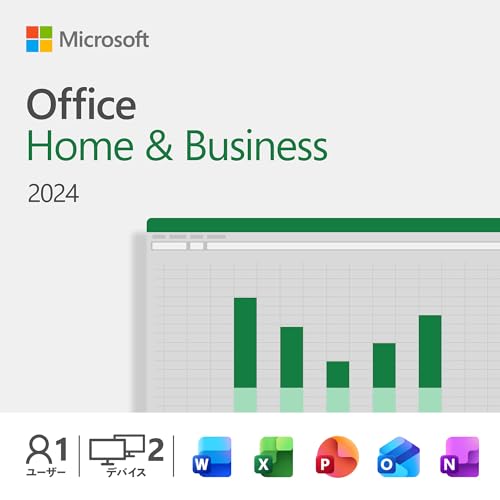
公式価格:¥43,980(税込・Microsoft Store)※販売店により価格差があります
こんな方に:Outlookでメール・予定管理もしたい個人・小規模ビジネス向け
買い切り型のメリット
- ✅ 継続課金なし(一度購入すれば、サポート期間内は追加の月額・年額費用なし)
- ✅ 長期利用では総コストを抑えやすい(3年以上など長く使う場合はMicrosoft 365より割安になる場合があります)
- ✅ 作業時の安定性を重視しやすい(頻繁な機能変更が少ない)
- ✅ オフライン作業にも向いている(※インストールやライセンス認証にはインターネット接続が必要です)
買い切り型のデメリット
- ❌ 常に最新版ではない(購入時のバージョンで機能が固定)
- ❌ 将来の新機能は基本的に追加されない(メジャーアップデートには再購入が必要になる場合があります)
- ❌ サポート期間に制限がある(メインストリームサポートは2029年10月9日まで。延長サポートは提供されません)
- ❌ OneDriveストレージは含まれない(Microsoftアカウントの無料枠などを利用)
推奨される用途
個人利用で長期的に安く使いたい、頻繁な機能追加よりも安定性を重視したい、ビジネス環境で一定期間同じバージョンを使いたい、といった場合に向いています。
⚠️ 重要な注意
Office 2019以前など旧バージョンは、すでにサポートが終了しています。新規購入ならOffice 2024かMicrosoft 365を選ぶのが無難です。
※Office 2024はWindows・Mac両対応です。ただし、含まれるアプリやインストール可能台数(各2台まで)などはエディションごとに異なるため、購入前に公式ページでご確認ください。
⑤Word・Excel・PowerPointを単体で購入する
Wordだけ、Excelだけといった使い方なら、各アプリを単体で購入できます(Word 2024・Excel 2024・PowerPoint 2024など)。
公式価格:各アプリ ¥22,370(税込・Microsoft Store)※発売時は¥20,590でした。販売店により価格差があります
1つのアプリだけ必要なら単体購入が向いています。Word・Excel・PowerPointのうち2つ以上必要なら、Office Home 2024(¥41,380)やMicrosoft 365の方がお得になることが多いです。
購入後・検討時の補足
パッケージ版とオンラインコード版の違いについて
買い切り版には「パッケージ版」と「オンラインコード版」があります。どちらも実体のDVDは付かないことが多く、インストール用のコード(プロダクトキー)をMicrosoftアカウントに登録してダウンロードする流れは同じです。
パッケージ版:カードや箱が郵送されます。届くまで時間がかかります。
オンラインコード版:購入直後にコードが表示されます(Amazonなら「ゲーム&PCソフト ダウンロードライブラリ」など)。
すぐ使いたい方にはオンラインコード版がおすすめです。DVDドライブのないPCも多いため、2026年現在はこちらが一般的です。
インストール方法について
Office のインストール手順(共通)
- Microsoftアカウントにサインイン - 既存のOutlook/Liveメール、または新規作成したMicrosoftアカウントを使用します。
- プロダクトキー(オンラインコード)を入力 - 購入元から受け取ったコードをMicrosoftアカウントに紐付けます。
- ダウンロード&インストール - Microsoftのダウンロードページからインストーラーを取得します。
- ライセンス認証 - インストール後、Officeアプリを起動して認証を行います。通常はインターネット接続が必要です。
【Amazon】Officeのインストール手順(参考動画)
下記の動画は2021年頃に公開された、Office 2021のインストール解説です。Office 2024専用の手順ではありませんが、「Microsoftアカウントへのサインイン → プロダクトキー(オンラインコード)の入力 → ダウンロードとインストール」という流れは、Amazonで購入したパッケージ版・オンラインコード版を問わず、おおむね同じです。
画面の表示やメニュー名が異なる場合があるため、Office 2024をこれから入れる方は、あわせてMicrosoft公式のインストール手順(Office 2024)もご確認ください。Amazonで購入した場合は、注文履歴や「ゲーム&PCソフト ダウンロードライブラリ」からオンラインコードを確認してから、公式手順に沿って進めると確実です。
※動画はOffice 2021向けの内容です。Office 2024で不明な点がある場合は、上記の公式サポートページを優先してください。
【Microsoft公式Store】Microsoft 365の購入からインストール
下記ページにて、Microsoft Storeでダウンロード版のMicrosoft 365を購入・インストールする方法が詳しく解説されています。
Office購入方法のまとめ(2026年版)
Office購入の選び方は、用途次第で大きく変わります。まず「何のために使うか」を整理するのが近道です。
個人で、ファイルを開いて軽く編集する程度なら、Web版や互換ソフトで十分なことも多いです。一方、仕事で他社とファイルをやり取りする場合は、見た目や機能の互換性を考えるとMicrosoft Office本体の方が安心です。
有料のMicrosoft本体が必要と決まったら、サブスク(Microsoft 365)か買い切り(Office 2024・単体アプリ)かで選ぶと整理しやすいです。
- サブスク — Microsoft 365:月額・年額の課金。常に最新版。複数端末向き。
- 買い切り — Office 2024/単体アプリ:一度の支払い。2〜3年以上使うとコストを抑えやすい。
無料で足りるか、Microsoft本体を購入するか、サブスクか買い切りか——この順で検討すると、自分に合うOffice購入方法が見つかりやすくなります。